
Una de las mejores herramientas que introdujo Windows Vista es la búsqueda instanánea. Con esta herramienta podemos ubicar cualquier programa, carpeta o archivo (sin importar su extensión) mientras vamos escribiendo su nombre. Ahora bien, ¿Les gustaría personalizar el buscador de Windows Vista? Siguiendo los pasos de the winwistaclub, podremos buscar en Google o la Wikipedia desde el cuadro de búsqueda instantánea de Windows Vista...
Por defecto, la herramienta de búsqueda instantánea de Windows Vista sólo busca programas, archivos o carpetas locales de la computadora. Sin embargo, al hacer click sobre "Search the Internet", utilizaremos el buscador configurado por defecto en Internet Explorer.
Ahora bien, lo que queremos hacer es que escribiendo un texto luego podamos buscarlo directamente en Google, la Wikipedia, o cualquier otro sitio como Yahoo, etc.
Entonces, ¿cómo podemos personalizar el buscador de Windows Vista? Cambiando sus políticas de grupo. Veamos cómo…
Primero, tipeamos gpedit.msc en el cuadro de búsquedas y abrimos el editor de políticas de grupo.
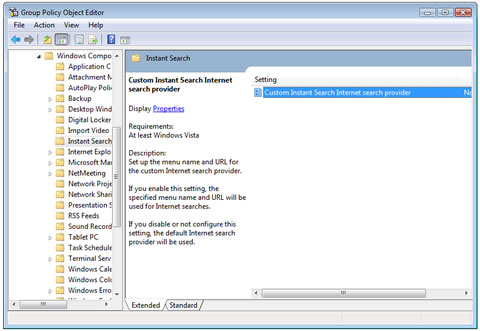
Segundo, ingresamos a User Configuration > Administrative Templates > Windows Components > Instant Search > Custom Instant Search Internet Search Provider policy setting.
Tercero, hacemos click en Propiedades y abrimos la ventana Propiedades.
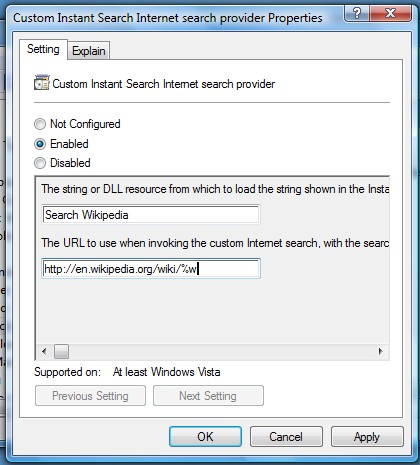
Habilitamos la política seleccionando Enabled. Luego, en el campo string o dll escribimos “Search Wikipedia” y en el siguiente, la URL que vamos a utilizar http://en.wikipedia.org/wiki/%w. Pulsamos en Apply, luego OK. Reiniciamos.
Ahora, abrimos el menú Inicio y cuando escribimos el término a buscar, aparecerá la opción para buscar en la wikipedia.

Estos mismos pasos se repiten para buscar en Google, simplemente cambiamos la URL a: http://www.google.com/search?q=%w

Y en el caso de Yahoo: http://search.yahoo.com/search?p=%w

Ahora, si lo que deseas es que los resultados aparezcan en el propio menú Inicio, podrías descargar y utilizar Start++ Tool.
Si te gustó este artículo también te gustará...