


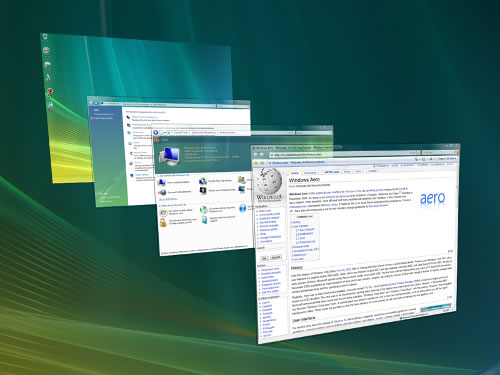
Si eres usuario de Windows Vista o Seven no dudes en leer este artículo, porque vamos a hablar del dwm.exe (Desktop Window Manager o Administrador de ventanas), el proceso que esta consumiendo mayor cantidad de memoria del sistema operativo, y del que debemos estar informados... Si sientes curiosidad, sigue leyendo el artículo...
Windows Vista mantiene un seguimiento exhaustivo de todo lo que sucede dentro de cada ventana abierta en el sistema operativo. Prueba de esto, es que al pasar el mouse sobre un botón en la barra de tareas, un thumbnail de la ventana, almacenado en la memoria, aparece en tiempo real.
El beneficio de usar esta aplicación es que Windows Vista puede utilizar las herramientas de aceleración de hardware de nuestra tarjeta de video para crear muchas animaciones de desvanecimiento al minimizar y restaurar las ventanas, y adicionalmente para crear los efectos de transparencia.
¿Pero qué sucede con el uso de memoria?
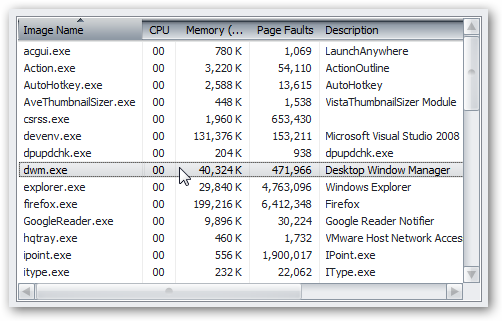
Si abren el Task Manager (Ctrl+Alt+Esc) verán que el dwm.exe esta en la lista, comúnmente utilizando entre 30 y 50 MB de memoria, y 05 en uso del CPU.
Ahora bien, el tamaño del proceso DWM es controlado por el número de ventanas que tenemos abiertas, cada una de estas ventanas requiere de un buffer en memoria que almacena el contenido de cada ventana. Si tenemos un gran número de ventanas abiertas, DWM usará mayor memoria.
Teniendo esto en cuenta, el beneficio de usar el Desktop Window Manager no compensa el incremento de uso de memoria (en la mayoría de circunstancias).
¿Cómo deshabilitar el Desktop Window Manager (dwm.exe) y acelerar el funcionamiento de Windows Vista?
La única manera de detener este proceso es deteniéndolo desde el arranque de Windows. Sigamos estos pasos:
1. En el menú Inicio, escribimos “Services”, damos “Enter” y abrimos el programa
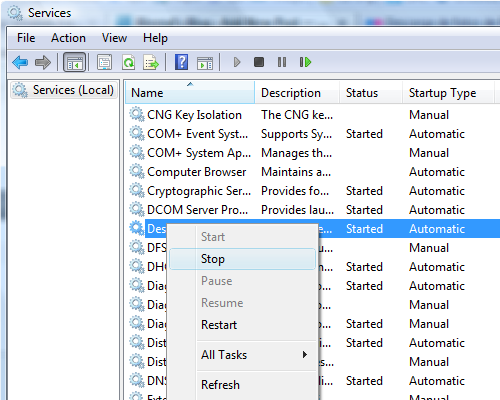
2. Ubicamos “Desktop Window Manager Session Manager” y damos clic derecho
3. Pulsamos “Stop”
4. Luego, nuevamente damos clic derecho en este servicio y hacemos clic en “Properties”
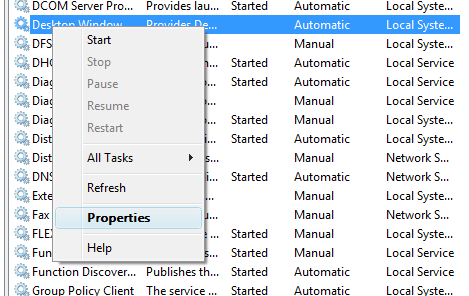
5. En la pestaña “General”, seleccionamos el arranque del servicio como “Disabled”
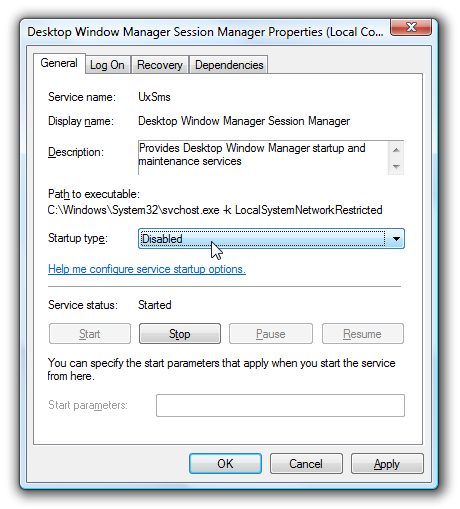
6. Pulsamos “Apply” y “Ok”
Los resultados se mostrarán al instante. Y si no nos convence, siempre podemos retornar, siguiendo los mismos pasos; pero seleccionando el tipo de arranque como “Automatic”.
En el caso de Windows 7, no vamos a tener mayores inconvenientes ya que han optimizado su desarrollo logrando usar la API Direct3D 10.1, lo que reduce ostensiblemente el consumo de memoria (en el sistema gráfico) en alrededor del 50% por cada ventana renderizada. Pero, aún así, si no estamos a gusto con su rendimiento; podemos seguir los pasos de este artículo y desactivar el dwm.exe.
Si te gustó este artículo también te gustará...



en el caso de los que tengan Windows Vista en español seguir los siguientes pasos:
-a algunos no les dara ningun resultado al escribir en ejecutar "services" asi que digiten "services.msc" + enter.
-localizen el servicio "Administrador de Sesión del Administrador de Ventanas de escritorio".
-click derecho y click en la opcion "detener".
-click derecho en el mismo servicio y en la opcion "Propiedades".
-en propiedades; en el texto "tipo de Inicio" seleccionar de la pestaña desplegable la opcion "deshabilitar".
-click en aplicar y aceptar.
y si kieren revertir hacer los mismos pasos solo que en propiedades click en habilitar y iniciar.
Lo primero es que no se invocan los servicios de esa manera, sino Inicio --> Ejecutar ---> Escribimos "services.msc"
Lo segundo es que a mí no me aparece ese servicio.
Está en los procesos del administrador de tareas; pero, si lo cierro, se vuelve a abrir.
Saludos.
El tuto es para Vista y 7. Buscas services y aparecerá en software.
Sr. lea bien!!!.
Saludos
ps todo marcha bn la unica diferencia es q no tengo 13 mb q usaba el servicio, y q ahora las pestañas son como celestest sin degradacion
Un estúpido y cutre efecto de escritorio y gasta tanta memoria!, Windows seguirá siendo Windows siempre...
exactamente es lo que estaba buscando,como desactivarlo. tanta cantidad de memoria es un fastidio y eso no es lo unico, pue en cierta manera se puede tener memoria adicional, pero el uso de trabajo 5% del microprocesador ese no hay como compensarlo.
Muy bueno el artículo; me ha informado sobre lo que estaba buscando.
Solo tengo un consejo, posiblemente a modo de queja: en ese caso, se escribe «aun así» (el «aun» sin tilde o acento gráfico). Es un error bastante grave, y lamentablemente también bastante frecuente.
Saludos.
Ah..... qué inteligente... ¿Y tu "sólo" cómo se escribe? Esto es otro consejo, eh? No una queja :)
Bastante grave, y cuanto mas grave poner coma despues de grave, ya que le sigue con una "y"....y?
Por cierto muy bueno el articulo, a mas de un año de haberse publicado me acaba de sacar de un apuro y sobre el corrector ortografico una recomendacion, no te quejes, agradece y si acaso solo sugiere. (ya se donde faltan acentos, me dan hueva)
Buen articulo!!!
Gracias!!!!!
Fantástico. Muchas gracias por este artículo. Mi ordenador vuelve a funcionar con agilidad.
amigo no se q sucede escribo y aperece pero no puedo entrar al programa con un enter o es q hay que abrirlo o ejecutarlo como aministrador ..si me puede ayudar ahi le dejo mi mail para q me de un pequeño esfuerzito see, deivid_1231@hotmail.com
Hola, buen post, me a ayudado a entender éste error, solo que yo no tengo ni Windows vista ni 7, si no, XP y se me presenta ese error. He seguido los pasos enumerados anteriormente y no encuentro el el archivo “Desktop Window Manager Session Manager", podrían orientarme por favor, ya que mi sistema cada vez que enciendo la computadora me manda el mensaje "dwm.exe ha detectado un problema y debe cerrarse"
Por su ayuda gracias y perdón por tanta ignorancia.
Ola Grax por el Articulo , esta bn la explik... weno mi error era que cada vez que tengo mas de una ventna abierta me salia ese error pz ahora ke lo deshabilite espero ya no salga pz ... saludos a todos y hasta la proxima , espero no en el mismo tema!! Ojala... Dios los Bendiga!!