


 Google Talk es el mensajero elegido por los usuarios de Gmail. Aunque el cliente de escritorio no ha mejorado durante buen tiempo, muchas personas lo usan como su mensajero primario sólo porque los demás usuarios de Gmail (sus amigos) también lo usan. A diferencia de otros clientes de mensajería instantánea, Google Talk es bastante minimalista y no intimida con anuncios molestos, permitiendo a sus usuarios que se queden pegados a él.
Aquí tenemos 5 tips y trucos que cada usuario de Google Talk debería conocer. Asegúrense de guardar esta página entre sus favoritas porque nunca sabrán cuando querrán tener esta información a la mano...
1. Acceso directo a nuestros contactos
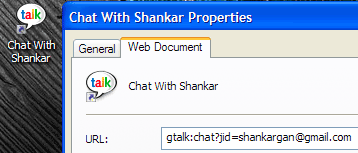
Esta es probablemente la manera más rápida de iniciar una conversación con un amigo de Google Talk. Usando este método, podemos crear un icono en el escritorio. Cuando le damos clic, este ícono abrirá una ventana de chat donde podremos conversar con nuestro contacto.
Para crear un acceso directo rápidamente para chatear con un amigo de Gtalk, solo debemos dar clic derecho sobre el escritorio, ir a Nuevo, luego a Acceso directo y escribir gtalk:chat?jid=username@gmail.com. Para iniciar una llamada rápida, podemos usar el acceso directo gtalk:call?jid=username@gmail.com, donde username debe ser reemplazado por la ID de nuestro amigo en Gtalk. Este método no funciona en Windows Vista, sólo en XP.
2. Corriendo múltiples cuentas simultáneamente
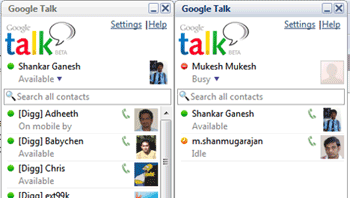
Google Talk, por defecto, no nos provee una manera de loggearnos a múltiples cuentas a la vez. Sin embargo, aquí veremos una solución.
Sólo hay que editar un acceso directo de Google Talk dando clic derecho en el ícono del escritorio, luego vamos a propiedades y luego añadimos el parámetro /nomutex a la ruta. Algo como esto: C:Program FilesGoogleGoogle Talk.exe /nomutex. Ahora podemos usar este shortcut para arrancar múltiples instancias de Google Talk, permitiéndonos loggearnos a múltiples cuentas simultáneamente.
3. Volviendo nuestro estado siempre inactivo
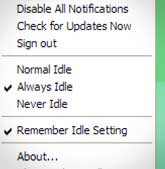
No hay manera de que podamos controlar nuestro Idle Status en Google Talk. Pero, si podemos instalar gAlwaysIdle, podemos escoger entre varias opciones como ‘Always Idle’ o ‘Never Idle’. Solo dando clic derecho sobre el icono de Google Talk en la barra de acceso rápido, podemos usar estas opciones de estado.
4. Formateando el texto en nuestra ventana de chat
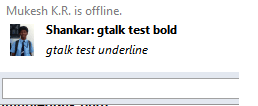
Sabías que se puede formatear el texto en Google Talk, aún cuando no tenga un botón visible para este propósito. Uno puede realizar el formateo básico del texto, como ponerlo en negrita, itálica y ambos a la vez. Para poner el texto en negrita, sólo debemos encapsularlo entre asteriscos y para ponerlo en itálica, sólo debemos encerrarlo entre_guiones bajos_
5. Conocer los atajos de teclado
Google Talk provee una buena colección de atajos de teclado que nos permiten realizar una variedad de acciones. Su documentación no los lista, pero aquí tenemos algunos que los usuarios han ido descubriéndolos. Pongámoslo en práctica por una vez, y luego veremos lo indispensables que son.
Aquí está la lista, conforme lo comenta Sizzled Core:
- CTRL + Rueda del ratón arriba/abajo: Cambia el tamaño de la fuente en una ventana de chat
- CTRL + E: Texto centrado
- CTRL + R: Texto justificado a la derecha
- CTRL + L: Texto justificado a la izquierda
- F11: Inicia una llamada
- F12: Detiene una llamada
- ESC: Cerrar la ventana actual
Y eso es todo. Si conocen algún otro truco o tip que crean será útil para los usuarios de Google Talk, no dejen de compartirlo en los comentarios.
Recomendado: Descubre quién te ha bloqueado en Google Talk (Gmail)
Vía | quickonlinetips
Si te gustó este artículo también te gustará...






Excelente, no lo sabía, es más por desconocer estas opciones no usaba Gtalk. Es una opción interesante para salir de los mensajeros integradores enlazados a redes.
Hola
soy un usuario de google talk y no los conocia
muchas gracias desde Colombia!!!
La verdad es que desconocia totalmente estos atajos, muy buenos !
Me parecen muy buenos trucos!
Muchas gracias por el articulo, pero tengo mis dudas con el nomutex para varias cuentas en una pc...
Saludos!
amigos me parece fabuloso lo q hay en esta pagina sobre el google talk pero q estuve tratando de hacer multiples sesiones con esa explicacion que dejaron en el sitio pero no doy pie con bola y nesecito saber como es q trabaja lo de crear multiples sesiones aunque sea dos sesiones en una misma maquina.
espero respuestas pronto , me encanto el sitio.
saluditos desde Cuba.
Hola,
dime como puedes instalarte el google talk en cuba???
no lo he conseguido me dice que no está disponible en mi país.
saludos,
Lily
Hola. es verdad ke en Cuba está blokeado
¿hay alguna forma????