


A veces tenemos fotos que quisieramos darle un efecto que las distinga de otras. Uno de ellos es el efecto vintage, logrando que nuestras fotos luzcan añejamente más bellas. Aprende como hacerlo en unos pocos pasos.
1. Abrimos la imagen.
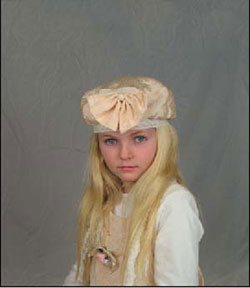
2. La convertimos a escala de grises (Imagen/modo/escala de grises).
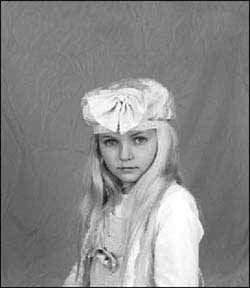
3. Hacemos una selección eliptica (del menu de la izquierda - Herramientas), invertimos la selección (Selección/ invertir).

4. Pintamos con el color y porcentaje que mejor quede y añadimos Ruido (Filtro/Ruido/añadir ruido).
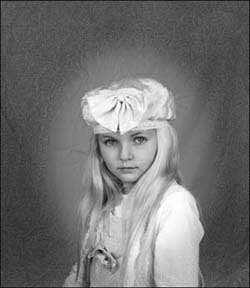
5. Creamos una nueva capa, la pintamos de blanco y le añadimos un filtro de grano vertical (filtro/textura/grano(grain)/Tipo: Verrtical).

6. Removemos algunas líneas.

7. Cambiamos el modo de la capa a multiple y ajustamos la opacidad a nuestro gusto.
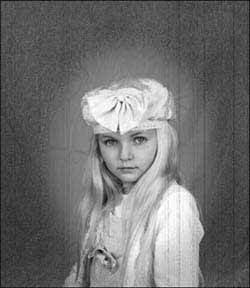
10.Lo cambiamos a color Sepia.
11.Le añadimos una textura o creamos una nueva capa y la pintamos a gusto.
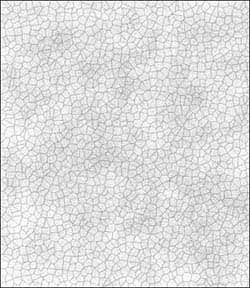
12.Cambiamos el modo de la capa a multiple y ajustamos la opacidad a gusto.

13. Borramos el area que cubre el rostro.
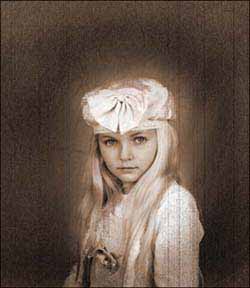
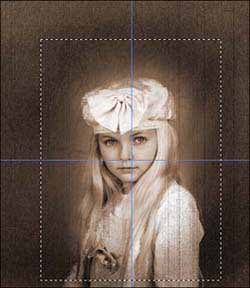
14.Cortamos nuestra imagen para acercar la imagen.
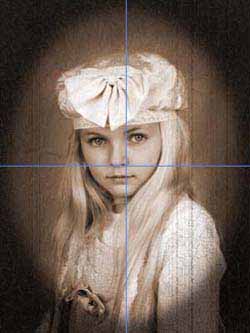
15. Creamos areas rasgadas en una capa nueva.
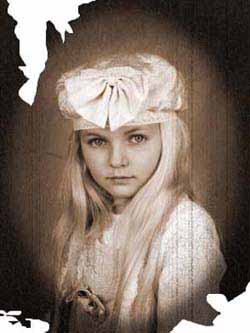
16.Decoloramos y añadimos el bisel.

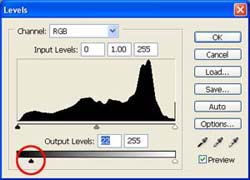
17.Ajustamos el nivel (imagen/ajustes/nivel).
18.Finalmente con tono y saturación (colorear) le damos el tono que nos guste.
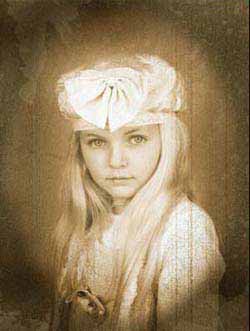
Espero les guste. Saludos.
Si te gustó este artículo también te gustará...






Muy buenas, intentaba aplicar este tutorial, y la verdad es que hay cosas que no entiendo.Por ejemplo, en el paso 4 dices "pintamos con el color y porcentaje que mejor quede". A que te refieres con eso?Y otra cosa, como se pasa una foto en escala de grises a sepia?Quizás hay más dudas, pero al no poder pasar de este paso, no lo se aún.Un saludo! :)
Respecto al color... depende de la imagen y tonalidades que quieras darle, en el ejemplo es el sepia.Cómo hacer el cambio de color a sepia?Primero, tener la imagen en escala de grises.Segundo, hay varias formas, las màs comunes y simples:
Eso es todo. Si encuentras otras formas, no olvides compartirlas. Saludos.
hola una pregunta a qte refieres con " removemos algunas lineas"?? Gracias
Hola Lissete. Me da gusto que hayas preguntado, porque he estado leyendo en varios blogs que no podían seguirle el paso al tutorial, por lo que creo no me explique como debió ser. Por eso te agradezco la pregunta. Y para responderte te hago un mini tutorial sobre como Añadir líneas, estilo película antigua, a una fotografía. Y que quede como referencia para futuros lectores. Sólo sigue estos pasos:
Listo, ya añadiste las líneas de película antigua (y te encuentras en el paso 7). Saludos.
me gustaría saber cómo dibujar circulos y darles color sobre una imagen en fhotoshop :( y de verdad que me han servido todos estos tips.... graaaacias
estuve viendo varios tutoriales de diseño grafico que hablaban de avejentar fotos y es interesante ver como varia la tecnica de un diseño a otro.
me parecio excelente el tutorial, pude seguirlo bien, solo me kede un poco pegada en la opacidad.. ya ke a mi la foto me kedaba siempre luminosa y no podia hacerle efectos de iluminacion tampoco, si me pudieras explicar como lo hago en la parte.. por favor ...
Saludos
Con pena y todo les comento que no encontre donde recortar la foto para poder ampliarla......ese fue el unico paso que me falto para poder terminar todo al pricipio tambien me atore con lo del color sephia pero si la pinte asi como explicaron al principio que te vas a la coloracion de la imagen y nomas vas moviendo el rojo y el amarillo y listo....pero esta muy bien este tuto gracias y me encantaria poder ver mas de este tipo
Saludos.
Me parece Genial el tutorial, la verdad me ha servido bastante. y exelente trabajo
Hola
A todos para que puedan convertir la imagen en sepia 1ero deben converetir la imangen a modo RGB, luego seguir los pasos arriba mencionados de ajustes/ tono saturacion o equilibrio de color.
Ojala y les sirva
Esta muiii bueno pero mequede en el paso 16.Decoloramos y añadimos el bisel.
no se como se decolora y bisel
ojala me respondas
gracias!
me parece que tu idea es buena sin embargo no todos los lectores son experimentados, hay muchos novatos, asi que a veces al momento de explicar algo se debe hacer referncia a todo y no dar por hecho que el usuario sabe en donde se ubica tal elemento,salu2.
Buenisimo el tutorial!!! GRACIAS
hombre dure casi toda la noche de dos dias buscando un tutorial como este de verdad muchas gracias y sigue asi que buenos aportes.
muy buen aporte. yO soy novata, tuve algunas dudas, pero los comentarios complementarios de los demas me ayudaron, pero me keda una más, ¿Cómo aplicar rasgaduras?...Gracias de antemas.
ZaludhOosz!!
Buen tutorial, siguiendo las instrucciones y haciendo los ajustes adecuados a lo que deseamos, se obtiene buen resultado. Gracias es lo que buscaba.
el paso 10 no me sale el color utilizas acaso niveles de color ... -- me podrias d ecir los numeros que utilizas para que resulte el paso 12
Topus, gracias por el comentario.Tania, gracias por la pregunta. Copia la imagen, del punto 16. Para darle iluminación tienes que ir a image -> adjustments -> levels. En este caso, le puse "22" (como se ve en la imagen), pero depende de la imagen que estes utilizando puede ser más o menos.Para finalizar, y darle un poco más de color a la imagen vas a Image -> adjustments -> Hue / Saturation y aplicas estos valores:Hue: +5Saturation: +35Lightness: +5 Ó como más te guste. Recuerda que hay varias formas de darle un brillo, incluso utilizando brillo y contraste.Espero te sea de ayuda.Saludos.
un detalle para sokom, vas a escala de grises para botar la informacion de color y despues vuelves a un modo de color (RGB, CMYK) para continuar. Pense en que faltaba ese pasito cuando lei el tutorial. saludos
exelente el tutorial, pero tengo una duda en el paso 3 cuando hacemos la espiral para seleccionar, al momento de invertir luego de añadir ruido, se nota mucho el ovalo en la foto se ve como cortado, no se ve como en el ejemplo que es como desvanecido... como es ese efecto.
Buenas, que tal? me quedaron un par de dudas para preguntarte, si puede ser.1) que es el bisel? y como lo aplico?2) y como aplico las rasgaduras en la capa?Gracias
que es bisel ahi me qdo y me tengo q saltear paso 16 respondan porfa es q soy autodidacta je je je 2007
en el paso 7 q dice pasar a modo multiple se refiere al Multiplicar por q solo hay normal disover / multiplicar etcno ??? y despues de ste paso de ninguna manera se me activan los ajustes de tono/saturacion pero en otras imagenes si. asi q primero le cambio a sepia desde el comienzo por q al final me pasa esto!!!!
me podrias explicar mas detalladametne el paso 14
EL tutorial al parecer es el q la lleva en la web al buscar por el google "efecto vintage" pero algunos pasos est
saben. metanse la cag
Para Ivan Muñoz: Al seleccionar la herramienta de seleccion circular, hay una opcion arriba donde puedes colocar un numero llamado Calado [ni idea como es en ingles], ahi le agregas el numero de pixeles que quieras para que la seleccion sea difuminada ;)Y ojala que se pudran los imbeciles como el de arriba que lo unico que quiere es que le expliquen todo, hasta como abrir una llave. Por suerte tu vida sera un fracaso esperando que los demas te solucionen tus problemas y no nos molestar
Estupendo manual y estupenda web, les felicito desde España, no le hagan caso a esa gente que contesta tan mal, no merece la pena, seguid as
Ps la verdad si me ayudo mucho grax por el manuel y sigue subiendo mas bueno adios
holaa!mira se me cimplica cuando hago el espiral..luego de q lo hago, la opcion para pasar a cepia, imagen, ajustes, color balance y hue/saturation me aparecen en gris, o sea no me permite ingresar.. no se coo hacer!!graciasss
Páginas