


En el anterior tutorial de esta serie aprendimos como crear fuentes tipográficas (por ej. Arial, Georgia, Times New Roman, etc.), dejando claro que básicamente son dos los procesos necesarios: 1. La creación de los dibujos vectoriales, y 2. Exportarlos como ficheros *.ttf.
Ahora, en este segundo artículo, aprenderemos como dar un look profesional a nuestro trabajo con una serie de consejos y detalles que debemos tener en cuenta.
1. Kerning (Espacio entre letras)
El espacio entre letras (Ínter letrado ó interletraje) es muy importante. Esto, muchas veces, ayuda a diferenciar un tipo de letra de otro.

Puede ser que en corel enfrentemos distintos problemas sobre este tema, procedamos entonces a ver distintas técnicas.
Primera Técnica: Uso de la Regla Vertical
Mueva la regla vertical dentro del ángulo de la hoja de trabajo, a una distancia personalizada. El espacio entre la linea de la hoja y la regla será la que habrá entre cada carácter.

Otro problema, que se nos presentará en el Kerning, es la distancia entra la V y la A, básicamente por la percepción que tienen nuestros ojos de las formas inversas que tienen ambas letras (triángulos invertidos). La A aún teniendo la misma distancia que todas las demás letras, es percibida de forma más distante.

Lo mismo sucede con: L - T, Y - O, W - A... Todo lo cual, es denominado: Los Pares de Kerning.
Segunda Técnica: El Carácter fuera del Borde de la Hoja
Mueva el carácter (A) fuera del borde de la hoja, a la menor distancia posible. Esto mismo debe aplicarse a la V y a las demás letras. Ahora, el espacio que habrá entre los pares de kerning será menor.

De esta manera, logramos que se perciba a la letra A con la misma distancia que las demás letras.

2. El Carácter perfecto
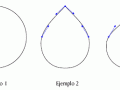
¿Qusiera obtener un cada caracter perfeto? Reduzca el número de nodos a su más minima expresión. Aunque se puede hacer de dos formas, sólo mencionamos una de ellas, la que consideramos más correcta, en atención a los que usan plotter de corte.

Ascendente y desendente


3. Problemas con las "q, j, p, y" minúsculas
Las mencionadas letras minúsculas deben tratarse de manera distinta.

Estas letras deben colocarse con la parte inferior debajo de la regla... exactamente lo opuesto a las mayúsculas.

4. Problema con el estilo tipográfico

De la mayúscula a la minúscula el espacio es enorme
Si ha diseñado una tipografía como ésta y el resultado no es el que esperaba aquí esta la solución. .
Solución
Corregir este problema no es complicado. Coloque el carácter en posición normal en la hoja de trabajo.

Expórtelo (CTRL+E) y siga los pasos siguientes:
- Deshabilite la opción Automático
- Mueva la rejilla con el ratón, dando un clip en el lugar más cercano a la letra. Se creará el espacio donde continuará el siguiente carácter.


De la mayúscula a la minúscula el espacio es correcto
5. Esquema de los Caracteres del Kerning
Finalmente, dejamos el esquema para colocar los caracteres del kerning.

Para la publicación del anterior y el presente tutorial hemos creado la fuente Cristal Jeda que ponemos a su disposición de manera gratuita.
Descarga directa: Fuente Cristal Jeda (ö desde la sección descargas)
Tutorial elaborado por Jedalias Mendez, editado por Balú.
Si te gustó este artículo también te gustará...





el articulo esta bien detallado, me gusta.
hello
LETRAS
Se viene este 2008 LO MEJOR APSTRELO un nuevo grupo que surgio preparate pronto estaran sus imagenes y yemas en internet. Escribenos a [email protected] y te enviaremos nuestras actualizaciones
Muy bueno, me ha servido mucho, pero me he enfrentado a un par de problemas que no se como solucionar. El primer problema es el siguiente, escribo una frase en word con letra arial (o con cualquier otra), luego selecciono mi frase y le pongo mi fuente y cambia sin ningun problema, si le pongo otra fuente cambia sin ningun problema. Pero si guardo el documento con mi fuente y luego lo abro y le cambio la fuente, por ejemplo a arial todas las letras se transforman en cuadrados. El segundo problema es que los al exportar por ejemplo el simbolo distinto no me lo acepta por que corel me dice que windows no acepta tantos caraceter y el simbolo distinto viene a ser en corel el numero 8mil y algo. Si me puedes ayudar mi mail es [email protected] muy agradecido. Saludos.
Muy buenas tecnicas en el manejo de fuentes
quisiera que me ayudaran con el corel 12 pues yo no tengo la extención TTF para poder exportarlas no me aparece que tengo que hacer para que aparezca esta TTf
hola, me ha servido mucho tus consejos pero, cuando ya tengo la letra como tal, escribo un texto y como que se van separando una de otra cada vez mas, supuse que era porque la hoja de corel asi las tenia, las acomode bien y creo que se resolvio el problema pero ahora, aun asi las veo un poco separadas una de otra, mas de lo normal, ya le movi en donde dices de automatico y no me acepta eso, no hace nada cuando le doy click en aceptar, le doy escape y se cierra, como que solo acepta con sus valores predeterminados, como puedo hacer quela letra tenga una separacion normal?
gracias
Hola, ya tengo mi tipografía pero estoy batallando para los signos de puntuación, asi como con la letra Ñ y el acento:
¿Cuál es el número de caracter del acento?
¿Cómo hago para exportar el punto y coma o los dos puntos?, ya que me aparece la leyenda "demasiados objetos para exportar".
Espero me puedan ayudar mi correo es
[email protected]
GRACIAS.
hola tenes que conbinar todos los objetos
hola amigos! soy de asuncion del paraguay y tengo un ploter de corte rolan cam1 y me gustaria saber si us tiene el manual de utilizacion de corel draw para corte.
gracias
Yo trabajo con un plotter de corte desde corel, cual es tu duda?
quiero comprar un ploter de corte de 60 cm de segunda mano si conocen favor al 0981 140 546
Hola. Hace muchos años hice un par de fuentes en Corel y recuerdo que, para mostrar que no había un determinado carácter, se exportaba primero un grafismo personalizado. Pero ahora no recuerdo exactamente a qué caracter lo asocio en el momento de la exportación. Si alguien lo sabe o lo recuerda, quedaré altamente agradecido.