


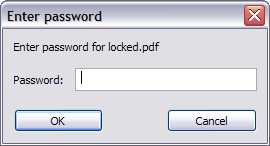
 Vía makeuseof encuentro a Freeware PDF Unlocker, que como su nombre lo indica es una herramienta gratuita que nos permite retirar los passwords de los documentos PDF, creando una copia del archivo que se puede abrir sin necesidad de insertar contraseñas y que se puede trabajar sin limitaciones.
Utilizar el programa es un poco engorroso. No hay guía de usuario disponible, pero cuando instalamos el software, automáticamente se crea un archivo de extensión CMD en el escritorio. Todo lo que debemos hacer es arrastrar y soltar el archivo protegido por contraseña en este fichero CMD, el software hará el resto...
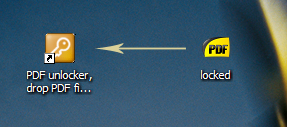
Entonces, para eliminar las contraseñas que prohíben tareas como copiar o imprimir, no necesitamos hacer nada más. Sólo tenemos que arrastrar y soltar el archivo y obtendremos el documento sin contraseña.
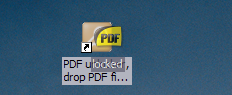
Pero, si estamos frente a un archivo que no podemos abrir porque nos pide contraseña. Debemos aclarar que el software no es para crackear los passwords. Sin embargo, si nos ponemos en otro escenario, también nos resulta útil. Supongamos que nos envían un archivo que requiere de una contraseña para poder abrirlo. Por supuesto, quien nos envió el archivo también nos envió la contraseña. Abrimos el archivo, lo leemos, lo encontramos útil y deseamos volver a leerlo en el futuro.
¿Pero para poder volver a leerlo, necesitamos guardar la contraseña? ¿Por qué no la eliminamos? Así pues, para poder desbloquear un archivo protegido por contraseñas debemos proporcionarla una vez, luego utilizando Freeware PDF Unlocker podemos lograr que Windows acceda automáticamente al documento.
El procedimiento para poder eliminar estos tipos de passwords es como sigue:
1. Debemos editar el archivo CMD que está en el escritorio
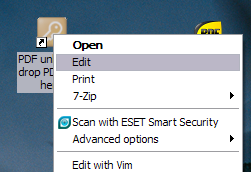
2. Damos clic derecho en el ícono y escogemos “edit”. Escribimos <theOpenPassword> en lugar de la opción –sPDF (dado el caso, debemos hacer scroll a la derecha de la ventana)
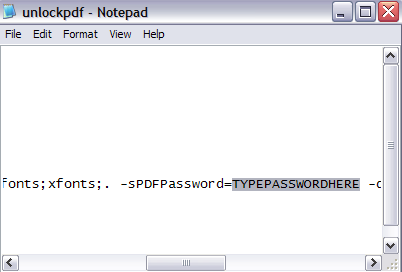
Es recomendable guardar el archivo con un nombre diferente que indique que es para eliminar contraseñas que impidan abrir documentos. De esta forma, no tendremos que modificar los comandos cada vez que tengamos que desbloquear un PDF.
3. Finalmente, sólo tenemos que arrrastrar y soltar el pdf con contraseña al fichero CMD. Luego obtendremos la versión sin contraseña.
Descargar | Freeware PDF Unlocker
Si te gustó este artículo también te gustará...





la verdad es que no lo entiendo muy bien....
"si estamos frente a un archivo que no podemos abrir porque nos pide contraseña. Debemos aclarar que el software no es para crackear los passwords."
osea no es para eso para poder abrir cualquier archivo protegido....
Es para convertir un pdf que pide contraseña en un pdf que no la pide. Pero, para hacer la conversión necesitas la contraseña por una única vez; luego, el archivo queda desbloqueado.
A ver si me podeis echar una mano...
El problema lo tengo a la hora de editar el archivo unlockpdf-Notepad (el que sale en la imagen superior) no consigo que me elimine la contraseña de acceso al pdf.
tiene que quedar asi?:
"...nts;. -sPDFPassword=theOpenPassword -dPDFS..."
o"...nts;. -sOpenPassword=theOpenPassword -dPDFS..."
o como... (me e vuelto loco con diferentes combinaciones).
y si es asi (o como sea) como hago luego para que me cree otro archivo pero sin contraseña?
He probado a abrir el archivo con la contraseña, y mientras esta abierto arrastro y suelto el programa, pero me crea un archivo pero en blanco (tambien me lo crea en blanco despues de cerrar el archivo, e incluso guardandolo con otro nombre y despues arrastrando y soltandolo para desbloquearlo).
En fin agradecere cualquier tipo de ayuda.
Un saludo, gracias y perdonar por la parrafada.
que pex con esto no tiene el programa en el enlace
>Estimados amigos, el software es basicamente un eliminador de contraseñas, cuando lo instales dejen un acceso directo en su escritorio (shortcut) y cuando tengan un archivo codificado en pdf arrastrenlo sobre el icono de acceso directo del programa, ojala tengan una carpeta donde tengan los archivos codificados ya que los archivos decodificados los guardara en esa misma carpeta con el mismo nombre pero con el apellido _noPW. es decir (no password) sin contraseña, espero les sirva porque el programa es buenisimo
La verdad este programa no sirve, estoy intentando quitar la contraseña de un archivo y se crea uno nuevo de una sola pagina y en blanco. Si me pueden ayudar porque hasta ahora no funciona.
tengo otra pregunta como puedo ver el contenido de un documento pdf en linea si me pide una contraseña, no puedo guardar ni ver el contenido
Hola, la verdad que esta muy mal explicado como se debe colocar la password. En la carpeta donde se instala el programa hay un pdf que explica bien como hacerlo. Hay que editar "unlockpdf.cmd" pero lo único que se debe agregar es la clave xxx (que la debemos saber de antemano), nos quedará así: -sPDFPassword=xxx
Igualmente el pdf generado es una página en blanco. Si alguien encuentra la solución avise!
Saludos!