


 Cómo todos los que en algún momento hemos querido convertir documentos Word a HTML, puedo decir que Microsoft Word produce uno de los códigos HTML más odiosos que pueden haber. Se imaginan recibir el email de un cliente adjuntando un archivo Word de más de 20 hojas con la instrucción "publícalo en el sitio".
Pues aunque Word no produzca un código HTML deseado, lo bueno es que ahora tenemos herramientas que pueden hacernos la vida un poco más fácil, librándonos de ese código obsoleto que Word produce.
Ya no hay que estar editando el código a mano, a continuación les dejo unas cuantas sugerencias, incluyendo la técnica “Haz-que-Gmail-lo-haga-por-ti”. :)
Al igual que casi todo el mundo, utilizo MS Word para escribir casi todo, escribo las anotaciones en Word y luego lo pego al editor HTML que utilice en para el CMS. En lo particular, me gustaría poder escribir y publicar todo desde una sola herramienta, pero será la costumbre, o el hecho de que Word es más funcional o cómodo, que siempre termino usándolo.
Microsoft Word maneja 2 tipos de archivos HTML
Lo primero que debemos saber, es que MS Word nos permite guardar un documento como tipo: Página Web. Así, podremos subir el fichero html a nuestro servidor y todo estaría concluido. Pero hay dos detalles, que debemos tener en cuenta, con este archivo.
El formato de Página Web agrega información en la parte superior del documento. Estos datos incluyen por ejemplo, al autor, la empresa, y datos estadísticos del documento. Démosle una mirada.
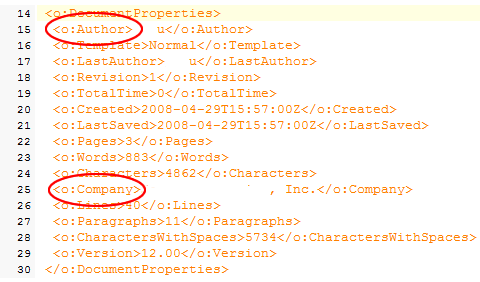
Así pues, esta versión Web del documento, puede resultar muy útil para intranets o para usuarios que no se preocupen por la privacidad. Se imaginan publicar así, su currículum vitae, utilizando la PC de su actual empresa. :)
La segunda interrogante a este formato HTML, es que añade etiquetas extra al archivo. Las funciones de estas etiquetas es convertir los estilos de MS Word desde la plantilla del documento: así como mantener la funcionalidad de Word en caso luego se desee modificar el documento.
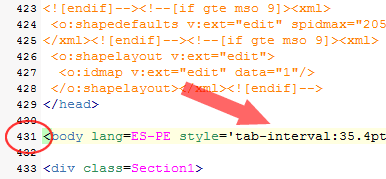
Pero este código adicional, incrementa el tamaño de la página web. Y aunque esto no suena a problema, la verdad es que si puede serlo, dependiendo de su tamaño. Recuerden que una de las razones por las que nuestros visitantes se retiran de un sitio es precisamente porque se demoran en cargar. Y una de las razones por la que esto puede suceder, es por tener un peso considerable.
Microsoft Word como Pagina Web filtrada
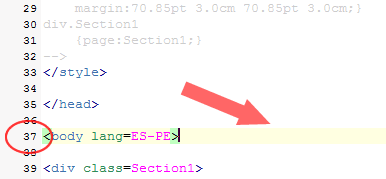
Microsoft tiene otro formato de archivo HTML llamado Página Web, filtrada. Este tipo de formato guarda un documento sin la excesiva información que tenía el anterior y recorta los códigos de estilo; sin embargo, aún mantiene numerosas referencias. Cómo por ejemplo:
<p class="MsoNormal">
Así pues, el tamaño de una página web con este formato, puede reducirse considerablemente respecto al anterior.
Para que tengan una idea, el texto de este artículo guardado como página web con Word pesa 36KB, mientras que guardado como Página Web filtrada, pesa 12KB.
Utilizar Gmail para convertir documentos Word a HTML
Una de las mejores formas para convertir de manera definitiva un documento de Word a HTML es enviándolo a una cuenta Gmail como archivo adjunto. Con este método, podemos mantener el formato del archivo original .doc.
Pasos para convertir un documento Word a HTML con Gmail
- Abrir su cuenta de correo electrónico favorita
- Adjuntar el documento Word a su mensaje y enviarlo a una cuenta Gmail
- Abrir la cuenta Gmail e ingresar al mensaje
- Hacer click en el link que dice “Ver como HTML” y el documento se abrirá en una nueva ventana.
- Hacer click derecho en la página web y seleccionar “Ver código fuente”
- Copiar y pegar el contenido en un editor HTML o en el block de notas
- Borrar el código que Google coloca en la parte superior del documento
<div style="background:#ffffcc;padding:4 8;border-bottom:thin solid #eeeeee;font-family:Arial,sans-serif"><a href="/mail/?attid=0.1&disp=attd&view=att&th=1192fa6dbxxxxxxx">Download the original attachment</a></div></div><div style="margin:1ex"> - Realizar los cambios que queremos con nuestro editor HTML
- Guardar el archivo con el formato .htm o .html
Usar Textism Word HTML Cleaner para convertir pequeños archivos de Word
Otra recurso gratuito que podemos utilizar es Textism. Este sitio web tiene una interfaz sencilla, que nos permite convertir archivos que pesen menos de 20K. Y aunque el tamaño puede ser un factor limitante para algunos de nuestros documentos, siempre podemos registrarnos (previo pago) y convertir archivos más grandes.
Para utilizar el servicio de Textism debemos hacer lo siguiente:
- Guardar el documento de Word con formato de Página Web
- Ir a http://textism.com/wordcleaner/
- Hacer click en el botón Examinar...
- Ubicar el archivo de Word la extensión . htm o .html
- Hacer click en el botón de Procesar.
- Copiar y pegar el código limpio en su editor HTML preferido.
Usando un documento de Word en un CMS
Lo que hacen los CMS es facilitarnos el trabajo a la hora de publicar contenido online. Lo ideal sería que escribiéramos nuestro contenido directamente en su editor HTML, pero muchos de ellos no dan la funcionalidad o comodidad de espacio que ofrece Word. Es por ello, que la mayoría de ellos ofrecen botones especialmente creado para pegar contenido como Word, como texto plano, etc.

A pesar que el desarrollo de estos editores es admirable, aún no logran satisfacer la necesidad de quienes se preocupan en obtener un código limpio. (Ver ¿Cuál es el mejor Editor Wysiwyg On Line?)
Para finalizar el artículo, no se puede dejar de mencionar al clásico Dreamweaver, seguramente el editor de páginas Web más utilizado del mundo (compitiendo mano a mano con el block de notas). Dreamweaver también ofrece herramientas para pegar contenido desde Word eliminando las etiquetas adicionales, y muchas veces inservibles que MS Word añade.
Si te gustó este artículo también te gustará...





Muchas gracias por todo. Tu explicación es muy buena. Funciona muy bien lo del gmail como filtro.
grax por la ayuda..Bendiciones para Baluart!!! si me sirvio!!!
Intenté hacer una conversion a travez de Gmail pero no me permitio ejecutar el paso 5, es decir, cuando doy click derecho y click a "ver codigo fuente" no se despliega el codigo, no sucede nada. Agradezco si pudiera explicarme porque no se ejecuta esta parte del proceso.
Gracias por esta importante informacion.
El HTML de Gmail no es estático, sino que JavaScript lo renderiza por completo. Por ende, en éste caso el tip no funciona.
Gracias por tu ayuda!! me has ahorrado una cantidad de trabajo enorme
Me saco de un apuro soy fotógrafo y según lo que e investigado es mejor pegar el formato HTML y sirve como etiqueta. Eso es verdad pregunto?
Gracias
Buenas tardes : Espero me pueda ayudar mira tengo una camara de circuito cerrado y parte de la grabacion de x dia quiero convertirla en formato que pueda leer cualquier reproductor de windows, el problema es que el archivo que me da el software de la camara termina con la extension .CMS y no encuentro convertidor alguno
te agradesco me puedas ayudar
Hola yo lo primero que haría es intentar checar uno de los arhcivos de video con una herramienta llamada gspot o mediainfo ambas son gratuitas, estas herramientas validan que tipo de archivo es y si lo reconocen te dan la informacion del archivo y verifican si tienes el codec necesario para reproducirlo instalado en tu maquina, por otra parte hay un convertidor de formatos que es muy bueno de llama super© es gratuito y tiene la ventaja que al instalarlo automaticamente te instala una buena variedad de codecs para la mayor parte de labores de conversion tanto en audio como en video, probablemente alguna de estas herramientas te sirva para lo que necesitas hacer, tambien puedes intentar con virtual dub mod es gratis y tambien soporta varios formatos de video y te permite re codificarlos.
Salu2 espero te sirva el norte
Muy buen articulo! Felicidades! Me ha servido para empezar mi pagina web con CMS.
MUCHAS GRACIAS POR LA INFORMACIÓN,ME SIRVIO MUCHO Y ERE MUY BUENO EXPLICANDO.sALUDOS Y SIGUE APRENDIENDO PARA QUE NOS ENSEÑES A LOS IGNORANTES. GRACIAS
Al parecer lo de gmail ya no funciona porque los documentos word le pone la opcion de "VER" y los abre en google docs
Muchas gracias! me sirvio para mi trabajo, creeme que me ahorraste siquiera unas 5 horas de limpiar la basura de word, saludos!
Grcaias
Por cuando le doy guardar como pagina web me sale la pagina sin imagenes y las palabras regadas..
Asegurate de que al bajar, justo antes de presionar el botón guardar, el tipo (en windows) o el formato (en Mac) sea de página web completa. Así bajarás el texto del HTML y sus imágenes.
como puedo convertir un archivo de HTML a Ducumento microsof word